30 dias grátis, sem cartão — e 50% de desconto nos planos. Criar minha conta →

Como usar

Do primeiro bem
à etiqueta colada

Duas maneiras de etiquetar um patrimônio, e a escolha é pela situação: uma para colocar o acervo inteiro no sistema, outra para o bem que chega depois.

Quem já tem uma lista

Comece pela planilha que você já usa

Quase todo mundo chega com um Excel de patrimônio. Ele entra inteiro em Bens → Planilha — e não precisa ser reescrito no nosso formato: o sistema reconhece os nomes de coluna mais comuns.

O que éTambém aceitamos sua coluna chamada…
Descrição (a única obrigatória)item, nome, nome do bem, bem, equipamento
Plaquetacódigo, patrimônio, tombo, nº de patrimônio
Categoriatipo, grupo, classe
Valor de aquisiçãovalor, preço, custo, valor compra
Data de aquisiçãodata, aquisição, data de compra
Responsávelfuncionário, colaborador, usuário, dono
Estadocondição, conservação
Unidadefilial, obra, prédio, edifício, condomínio, lotação, campus
Setorsala, departamento, ambiente, cômodo, localização
📍

Diga onde cada bem está

Duas colunas: Unidade (a obra, o prédio, a filial) e Setor (a sala dentro dela). Na hora de importar você escolhe se criamos as que ainda não existem — útil na primeira carga, quando nada foi cadastrado.

🔤

Confira a grafia antes

“Torre 01”, “Torre 1” e “torre 01” viram três unidades diferentes. Vale passar um filtro na coluna e uniformizar antes de subir — cinco minutos ali economizam uma tarde depois.

🏷️

Plaqueta só se já existir

Deixe a coluna vazia e o sistema numera em sequência. Preencha apenas se o bem já tem plaqueta colada — inclusive código antigo em código de barras, que o app lê.

Uma coisa que vale saber: bem sem unidade não entra no inventário de unidade nenhuma. Se a sua lista tem a coluna de lugar, traga ela desde a primeira carga — preencher depois, item por item, é o trabalho que ninguém quer fazer duas vezes. Se preferir começar do zero, a importação tem um modelo pronto com as colunas certas e exemplos preenchidos, em Bens → Planilha → Baixar modelo.
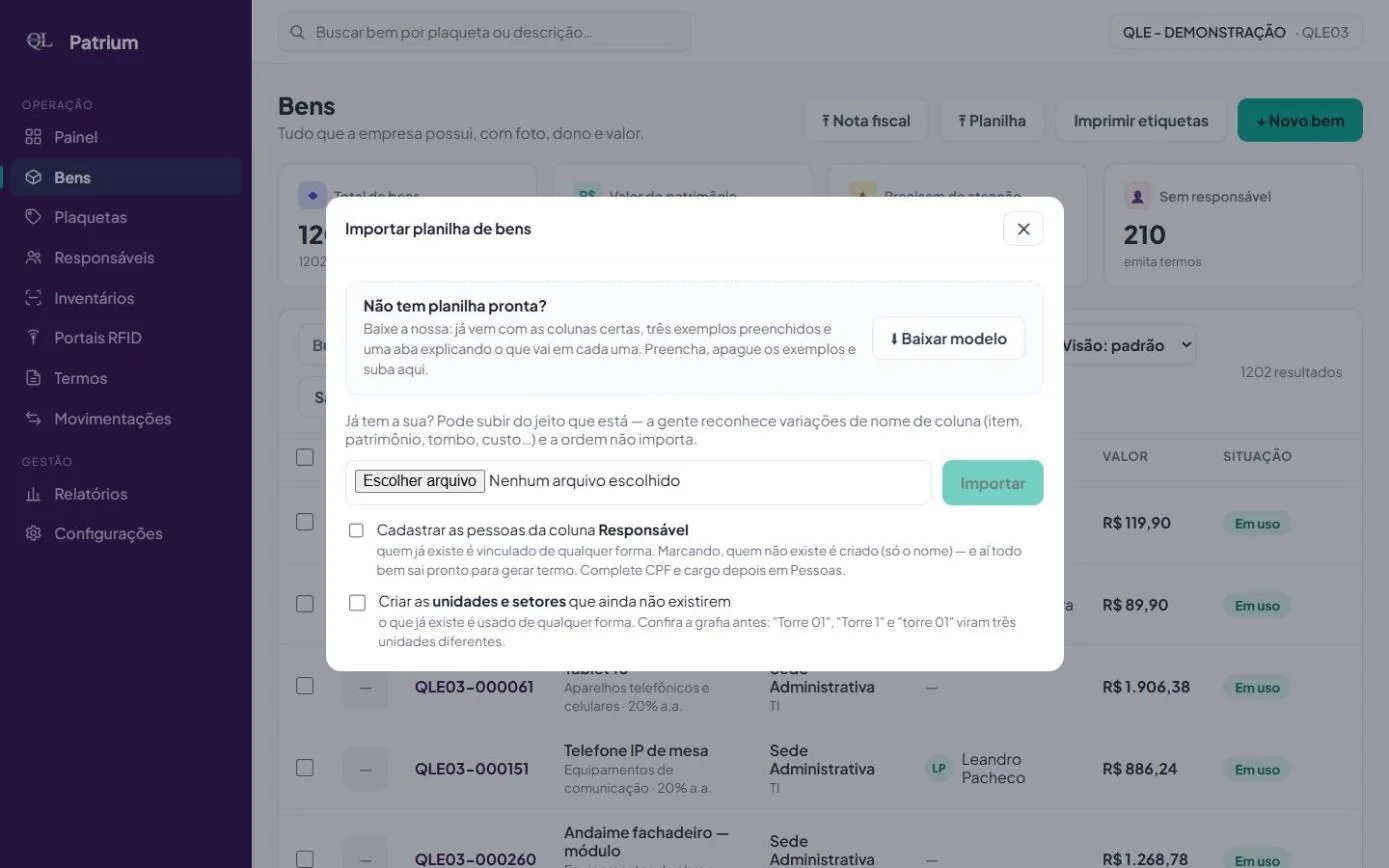
Importação de planilha no QLPatrium: modelo para baixar, envio do arquivo e opções para criar pessoas, unidades e setores
Bens → Planilha: baixe o modelo ou suba a sua planilha do jeito que está.

Acervo inteiro

Cole a plaqueta primeiro, cadastre lendo

É o caminho de quem está começando, ou de quem vai etiquetar tudo de uma vez: você imprime um rolo de plaquetas numeradas antes de cadastrar qualquer coisa, cola nos bens e cadastra lendo o código que acabou de colar. Uma ida a cada bem, em vez de duas — e é assim que as equipes de inventário trabalham em campo.

🧾

1. Gere o lote

Menu Plaquetas → informe quantas e baixe o PDF. Os números saem reservados: nenhum cadastro posterior vai receber um código que já está no seu rolo, então duas pessoas podem colar ao mesmo tempo sem repetir número.

🏷️

2. Cole em campo

Leve o rolo e vá colando uma etiqueta em cada bem, sem precisar de sistema, computador ou sinal de internet.

📲

3. Leia e cadastre

Aponte a câmera para a etiqueta colada. O cadastro abre já com a plaqueta preenchida — você fotografa, descreve o bem e salva, ali mesmo, na frente dele.

Quando compensa: a partir de algumas dezenas de bens, quando a equipe que cola não é a mesma que cadastra, ou quando o acervo nunca foi etiquetado. A tela mostra o saldo de cada lote — quantas etiquetas ainda não foram usadas — e o administrador pode cancelar um rolo que se perdeu ou molhou. O operador gera lotes, mas não cancela: cancelar queima os códigos do lote.

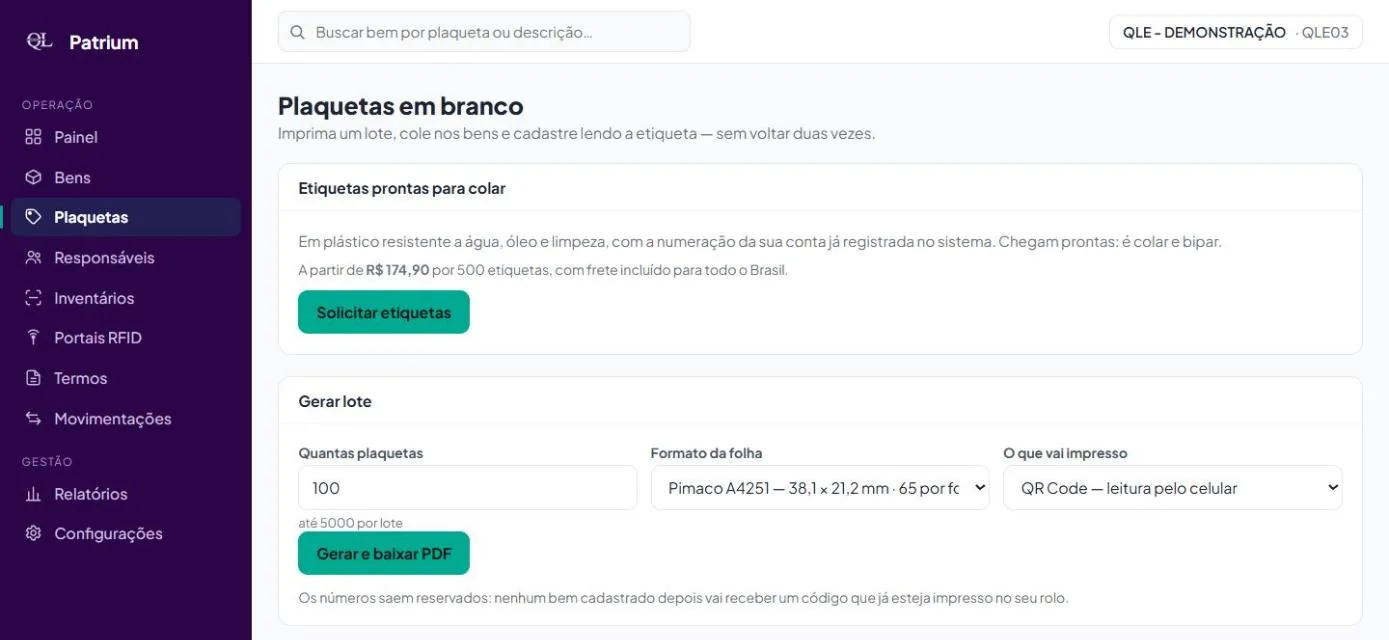
Tela Plaquetas do QLPatrium: pedido de etiquetas prontas e geração de lote para imprimir, com formato da folha e QR Code
Tela Plaquetas: gere o lote, escolha a folha e imprima.

Bem novo

Cadastre com foto, depois imprima e cole

Para o bem que chega depois — uma compra, uma doação, um equipamento que voltou da manutenção — a ordem se inverte: você cadastra olhando para ele, o sistema cria a plaqueta, e só então imprime e cola. É o caminho do dia a dia, um bem de cada vez.

📷

1. Cadastre com a foto

Vá até o bem, abra + Novo bem e fotografe. A inteligência artificial lê a foto e já sugere descrição, marca e categoria — você confere e completa valor, data e responsável.

🖨️

2. Imprima as etiquetas

Na tela Bens, selecione o que cadastrou e clique em Imprimir etiquetas. Sai um PDF pronto para a folha adesiva.

🏷️

3. Cole nos bens

Cada etiqueta traz a plaqueta legível e o QR Code. Cole, e pronto: qualquer celular abre a ficha apontando a câmera, sem instalar nada.

Três regras que valem nos dois caminhos

  • O código do bem nunca muda. Trocar a etiqueta de papel por uma de plástico, ou reimprimir a que descolou, mantém o mesmo número — nada de refazer cadastro.
  • Na etiqueta vai só o número e o código. Valor, responsável e local ficam na ficha, que você atualiza quando quiser sem reimprimir nada — e ninguém lê na parede quanto custou o equipamento.
  • Fotografe na hora de etiquetar. O erro mais caro não é bem sem etiqueta: é etiqueta certa amarrada ao cadastro errado, entre dois bens iguais. A foto tirada ali é o que resolve a dúvida no inventário seguinte.

Papel

Qual folha comprar — e até onde ela vai

O PDF já sai no tamanho certo das folhas adesivas Pimaco, que se acham em qualquer papelaria. Servem para começar hoje: testar o fluxo, etiquetar um setor, conferir se o QR lê no seu celular.

⚠️ Papel de papelaria é solução de teste, não de patrimônio

A folha adesiva é papel. Ela desbota no sol, descola com calor e umidade, e se apaga com a limpeza de álcool que o bem leva toda semana. Numa sala com ar-condicionado ela dura; num almoxarifado, numa obra, na área externa ou num equipamento que é limpo com frequência, ela não chega ao inventário do ano seguinte — e etiqueta ilegível vira bem "desaparecido" na conferência.

Para o acervo de verdade, use etiqueta em plástico. O administrador da conta pede dentro do próprio app, em Plaquetas → Solicitar etiquetas: elas saem já com a numeração da sua conta, impressas e enviadas pelo correio, sem você precisar de impressora nenhuma. BOPP a partir de R$ 174,90 por 500 (frete incluído), ou poliéster, mais resistente, para quem tem sol, calor ou produto químico — ver preços e materiais.

FolhaTamanho da etiquetaPor folhaQuando usar
Pimaco A425138,1 × 21,2 mm65 A mais econômica. Ideal para bens pequenos e para quem tem muita coisa para etiquetar.
Pimaco A436063,5 × 33,9 mm24 Meio-termo. Cabe a plaqueta em fonte maior, boa para leitura à distância de braço.
Pimaco A4362 (ou 6180)63,5 × 38,1 mm21 A maior. Única em que cabem QR Code e código de barras juntos.

Como imprimir sem errar

  • Imprima em escala 100%. Se marcar "ajustar à página", tudo desalinha.
  • Prefira impressora laser. O toner não borra, e QR borrado não lê.
  • Faça uma folha de teste em papel comum e ponha sobre a folha adesiva contra a luz, para conferir o alinhamento antes de gastar adesivo.

O que vai impresso

Na hora de gerar você escolhe entre QR Code (leitura pelo celular), código de barras (para leitor a laser) ou os dois — esta última só cabe nos formatos maiores.

A numeração é a mesma nos dois caminhos: uma etiqueta de papel colada hoje pode ser trocada por uma de plástico depois sem mudar o código do bem, e sem refazer cadastro nenhum.

Etiqueta danificada

Reimprimir mantém o mesmo número

Etiqueta descolou, rasgou ou desbotou? Abra a ficha do bem e clique em Reimprimir etiqueta. Sai a mesma plaqueta, com o mesmo código.

É assim de propósito. O número da plaqueta é a identidade do bem — ele aparece no termo de responsabilidade, no histórico de movimentação e no inventário do ano passado. Trocar o número por causa de uma etiqueta rasgada quebraria o rastro de tudo que já foi registrado.

Pelo mesmo motivo, número de plaqueta nunca é reaproveitado: bem baixado leva o número dele embora.

🏷️ QLE-000042 · Cadeira de escritório
Etiqueta originalimpressa em 12/03/2026
ReimpressãoQLE-000042 — o mesmo
Históricopreservado
Termo de responsabilidadecontinua válido

E depois

Com tudo etiquetado, o resto fica fácil

📋

Inventário pelo celular

Abra um inventário e saia apontando a câmera. A tela vai marcando o que foi encontrado e mostra, no fim, o que faltou. Abra ainda com sinal: é aí que a lista desce pro celular e o resto funciona sem rede nenhuma.

✍️

Termo de responsabilidade

Vincule o bem a uma pessoa e emita o termo com aceite digital. Fica registrado quem respondia por cada coisa, e desde quando.

📉

Depreciação pronta

O valor contábil de cada bem é calculado sozinho pela categoria, no padrão que o contador espera receber. Ao fechar a competência, o resultado do mês fica gravado: corrigir um bem depois não reescreve o mês que já foi entregue.

📊

Relatórios sem procurar

A tela de Relatórios abre com os quatro do dia a dia — inventário geral, por responsável, por unidade e a razão de depreciação. Os outros recortes dos mesmos bens (grupo contábil, local, nota fiscal, nota fiscal e grupo) ficam a um clique. Transferências, baixas, manutenções e empréstimos têm tela própria, Movimentações, que exporta o período em Excel ou PDF.

🔎

Quem fez o quê

No fim da tela Movimentações, só o administrador vê o registro de acessos (quem entrou e quando) e o registro de operações (cada cadastro, edição, transferência, baixa, termo, manutenção e empréstimo, com o valor de antes e o de depois). Os dois saem em Excel e PDF, por período e por pessoa — é o que a auditoria pede.

👥

Equipe com o acesso certo

Três papéis prontos: administrador, operador e somente leitura. No plano Business, dá para criar perfis com o nome da sua área — Almoxarifado, Conselho fiscal — marcando numa grade o que cada grupo pode consultar, incluir, editar, excluir e imprimir.

🗄️ Os dados são seus, e saem daqui num arquivo

Relatórios, fichas, inventários e termos você baixa quando quiser. Já a exportação completa — um único Excel com uma aba por assunto: bens, histórico, baixas, inventários, termos, pessoas e depreciação — é liberada a pedido: o administrador abre o pedido em Privacidade e seus dados, responde três perguntas rápidas e a nossa equipe responde em até 2 dias úteis. É a conta inteira num arquivo, com dados de pessoas dentro, então a gente confirma com você antes. Liberada, ela vale 7 dias e o arquivo é baixado pelo próprio sistema.

Começar agora

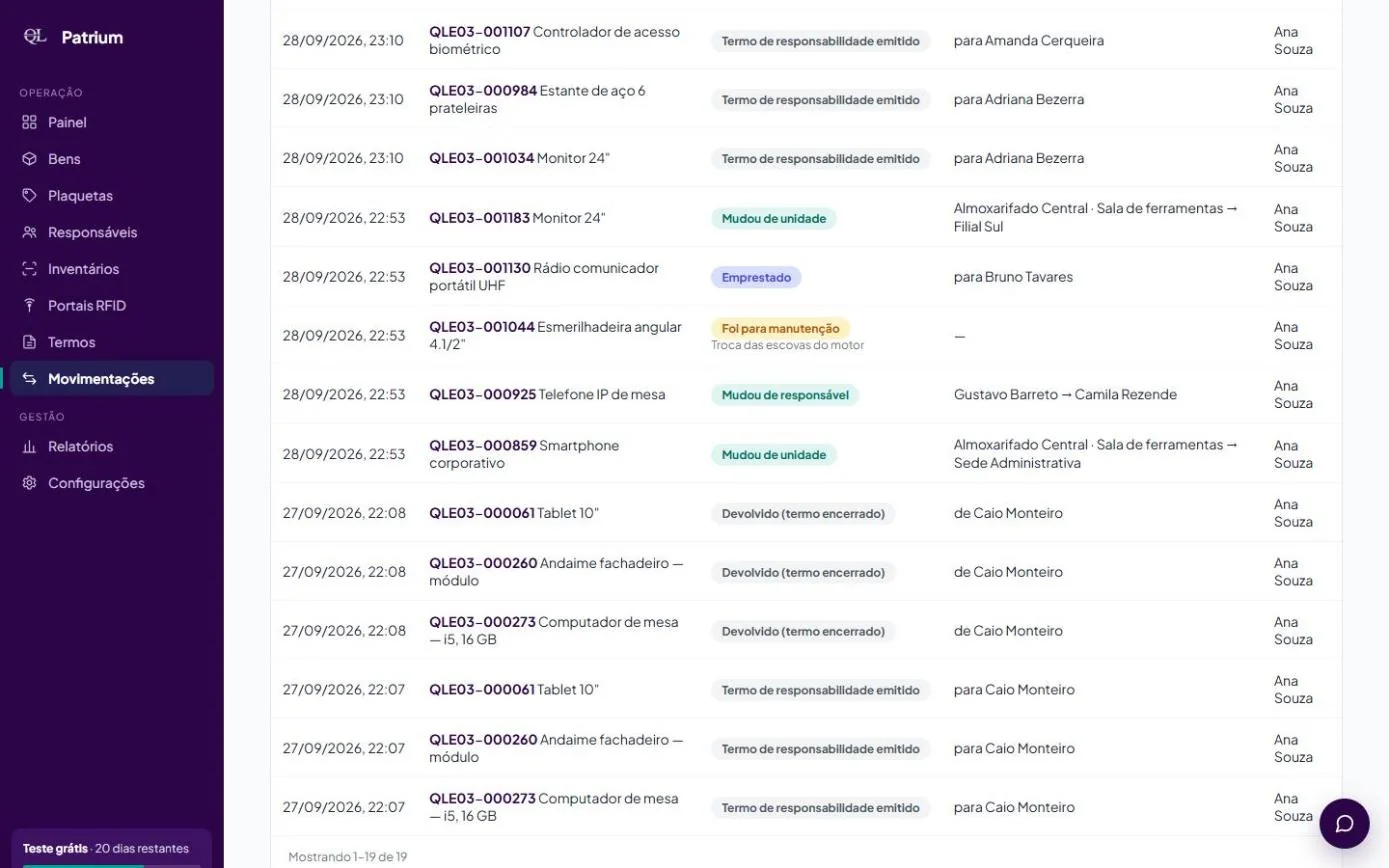
Tela Movimentações do QLPatrium: transferências, empréstimo, manutenção, troca de responsável e termos, com data, de onde, para onde e quem registrou
Tela Movimentações: tudo o que o bem fez depois do cadastro, numa lista só.